Simulador de cortinas: probá las telas en la foto de tu ventana
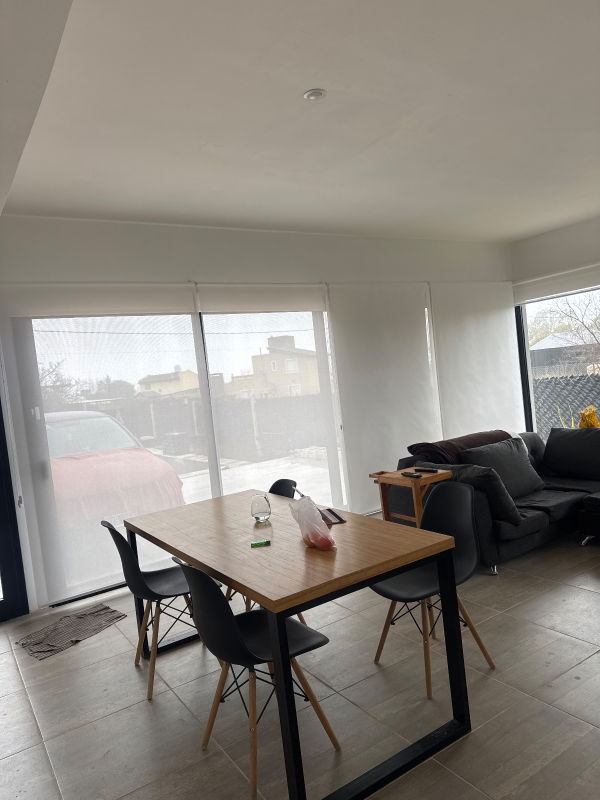
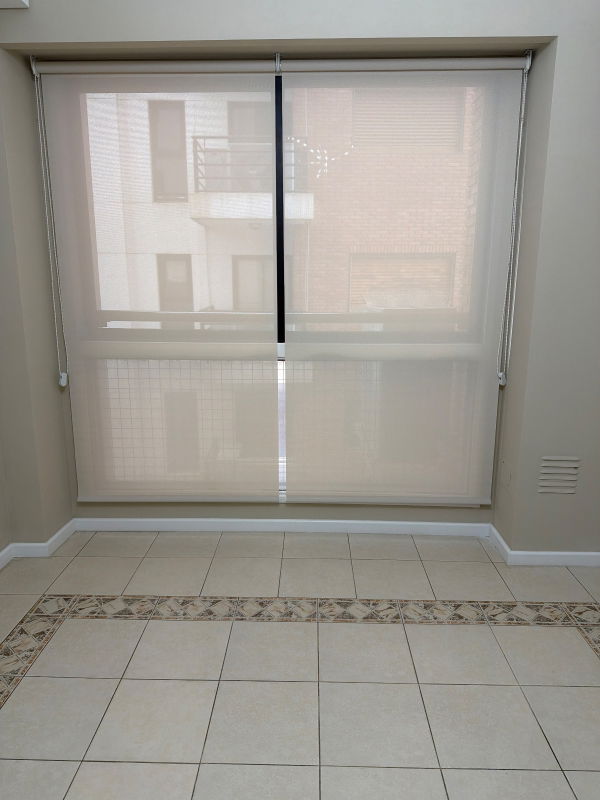
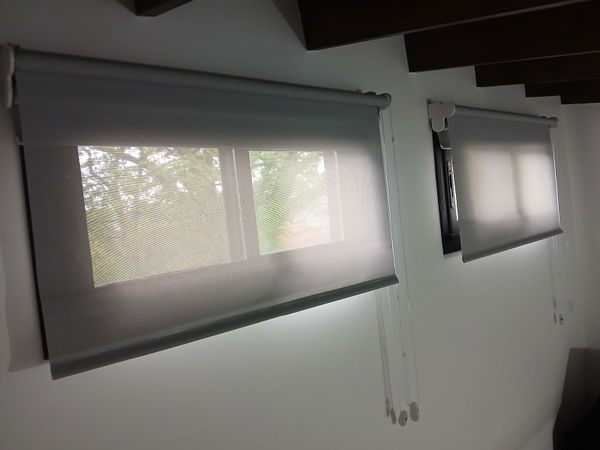
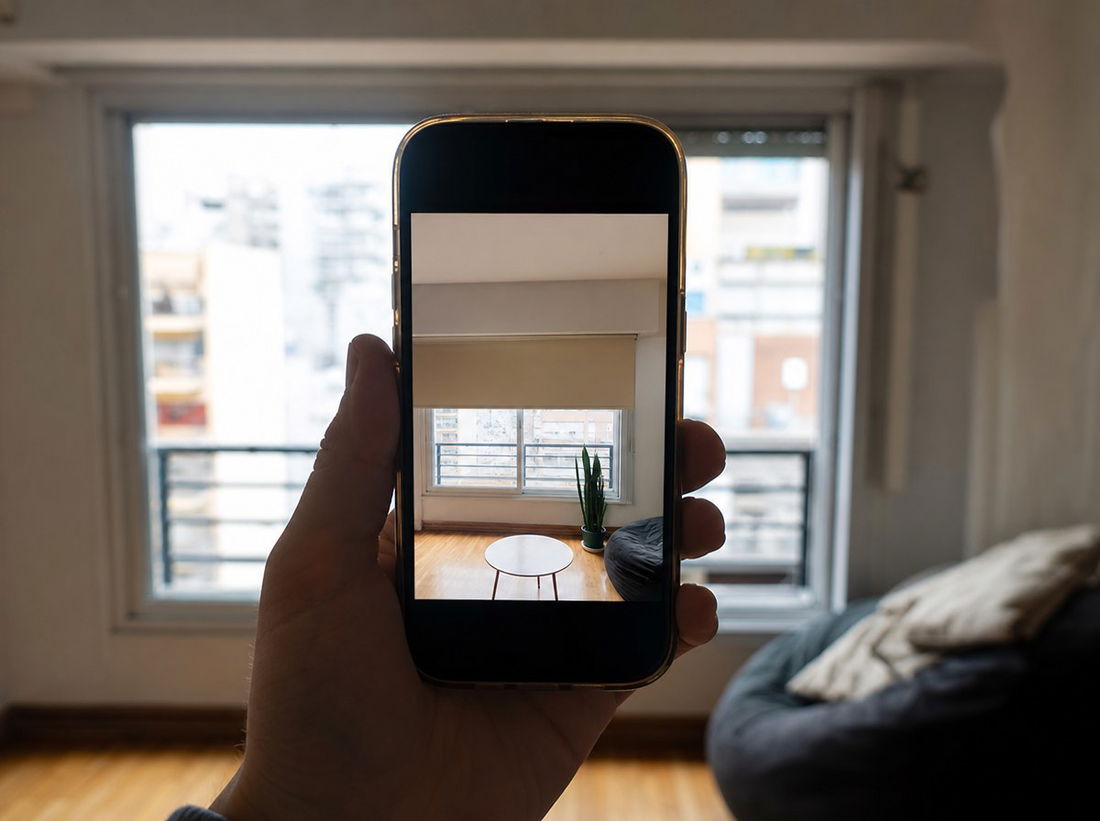
El simulador de cortinas de RollerShow te devuelve la foto de tu ventana con la tela que elegiste puesta. Sacás o subís la foto, elegís textura y color, y en unos 20 segundos ves cómo queda antes de cotizar. Si cotizás esa tela, la simulación viaja con tu pedido.
En pocas palabras
- Subís o sacás una foto de tu ventana y el simulador te la devuelve con la cortina puesta. Tarda unos 20 segundos; el tope es de 90 segundos.
- Se elige por textura (Lisa, Entelada, Rústica…) y, en Black Out, también por calidad: Neo, Plus o Max.
- La foto ideal es de frente, con la ventana entera y un poco de pared alrededor, y con luz de día.
- El color es una aproximación. Para verlo real, vení a un local o pedí por WhatsApp una foto de la tela con luz de día.
- Si cotizás la tela que simulaste, tu asesor ve la simulación junto con el pedido.
¿Qué es el simulador de cortinas de RollerShow y para qué sirve?
Tu foto, la tela que elegís y el resultado en segundos.
El simulador te muestra tu propia ventana con la cortina puesta. Elegís la tela, subís la foto y ves cómo queda con tu pared, tu luz y tu ambiente. Sirve para decidir textura, calidad y color antes de pedir el presupuesto.
Lo encontrás en el paso a paso de la cotización y en cada ficha de producto, al lado del botón Cotizar. También podés entrar directo desde el simulador.
- Ver la tela en tu ventana, no en una muestra chica ni en una foto de catálogo.
- Comparar telas sobre la misma foto.
- Llevar la elección a la cotización: la simulación viaja con tu pedido y el asesor la ve.
¿Cómo se usa el simulador paso a paso?
Sacá o subí una foto
De tu ventana, de frente y con luz de día. Más abajo está el detalle de cómo sacarla.
Elegí la tela
Se elige por textura: Lisa, Entelada, Rústica… En Black Out elegís además la calidad.
Esperá unos segundos
El simulador tarda alrededor de 20 segundos. El tope es de 90 segundos.
Mirá el resultado
Podés alternar entre «La tela» y «Tu ventana» para ver la tela sola o puesta en tu foto.
Probá otra tela u otra foto
Cambiás de tela o subís otra foto para comparar.
Cotizá la que te gustó
Si cotizás la tela que simulaste, la simulación viaja con tu pedido.
Lo que te diría un asesor: Probá la misma foto con dos o tres telas seguidas. La diferencia entre una textura lisa y una rústica, o entre una clara y una oscura, se ve mejor cuando las mirás una atrás de la otra.
¿Cómo sacar la mejor foto de tu ventana para el simulador?
De frente, entera y con luz de día.
Una buena foto es la mitad del resultado. Hay tres cosas que importan: la luz, el ángulo y el encuadre.
- Luz: sacala de día, con luz natural. Así los colores se parecen más a los reales.
- Ángulo: parate enfrente de la ventana, de frente. No en diagonal.
- Encuadre: que entre la ventana completa y un poco de pared alrededor, para que se vea dónde va la cortina.
| Foto que ayuda | Foto que complica | |
|---|---|---|
| Luz | De día, luz natural | De noche, con las luces prendidas |
| Ángulo | De frente a la ventana | En diagonal o desde un costado |
| Encuadre | Ventana entera con pared alrededor | Ventana cortada o con el marco fuera de foto |
Ojo con esto: Sacar la foto de costado, de noche o con la ventana cortada. Con una foto así, la tela no queda donde va a ir la cortina de verdad ni con colores parecidos a los reales. Si el resultado no te convence, probá con otra foto.
¿Qué podés comparar en el simulador: textura, calidad y color?
Son tres decisiones distintas, y el simulador las separa. Cada una responde una pregunta diferente.
| Cómo se elige en el simulador | Qué decide | |
|---|---|---|
| Textura | Lisa, Entelada, Rústica… | El aspecto de la tela y el estilo que le da al ambiente |
| Calidad (en Black Out) | Neo (liviana), Plus (intermedia), Max (pesada) | Cuánto dura y cuánta garantía tiene: 1, 2 o 3 años. Las tres oscurecen igual |
| Color | El que elijas dentro de la tela | En sun screen, cuánta luz entra y cuánto ves hacia afuera. En blackout, cómo se ve |
Para entender qué cambia entre las tres calidades, mirá liviana, intermedia o pesada. En el simulador sirve para verlas en tu ventana; la diferencia grande es la duración; las tres oscurecen igual.
¿Qué color conviene probar primero en el simulador?
Depende de la tela. En blackout, el color es una decisión estética: todos oscurecen igual. En sun screen, el color cambia la luz y la vista: una clara ilumina el ambiente y una oscura deja ver más hacia afuera. El porqué está en por qué la tela oscura deja ver más.
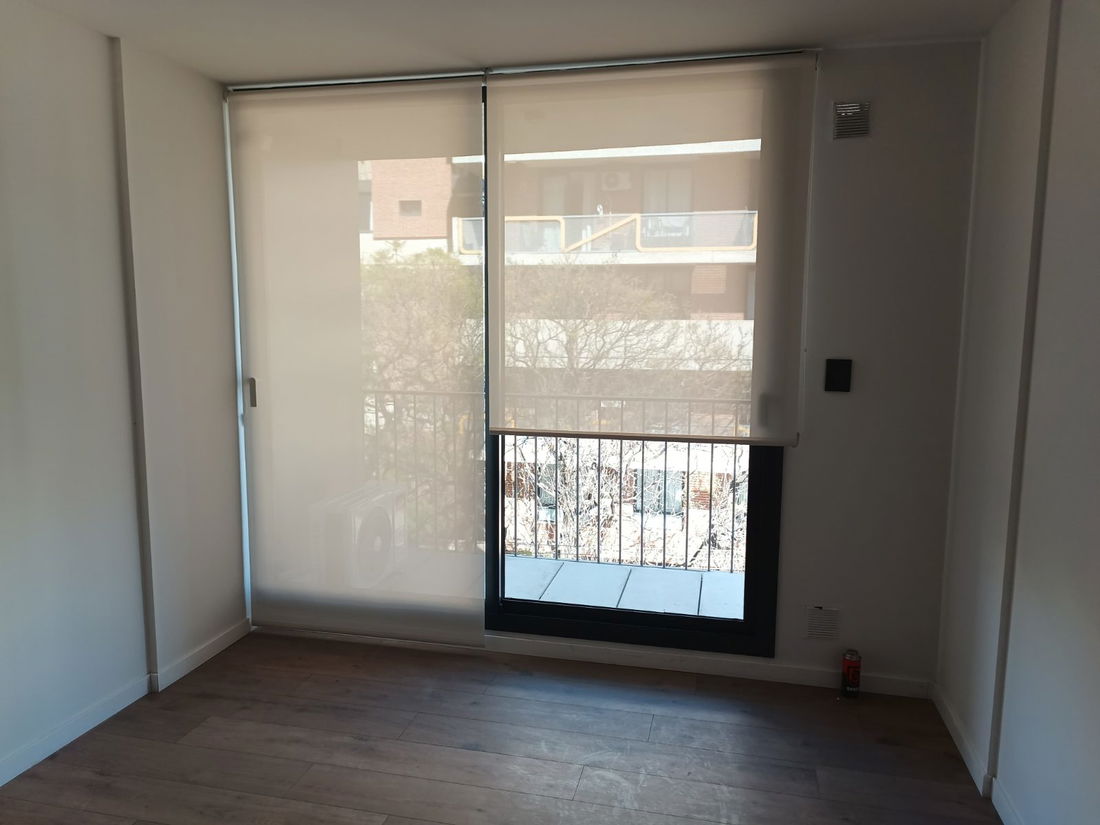
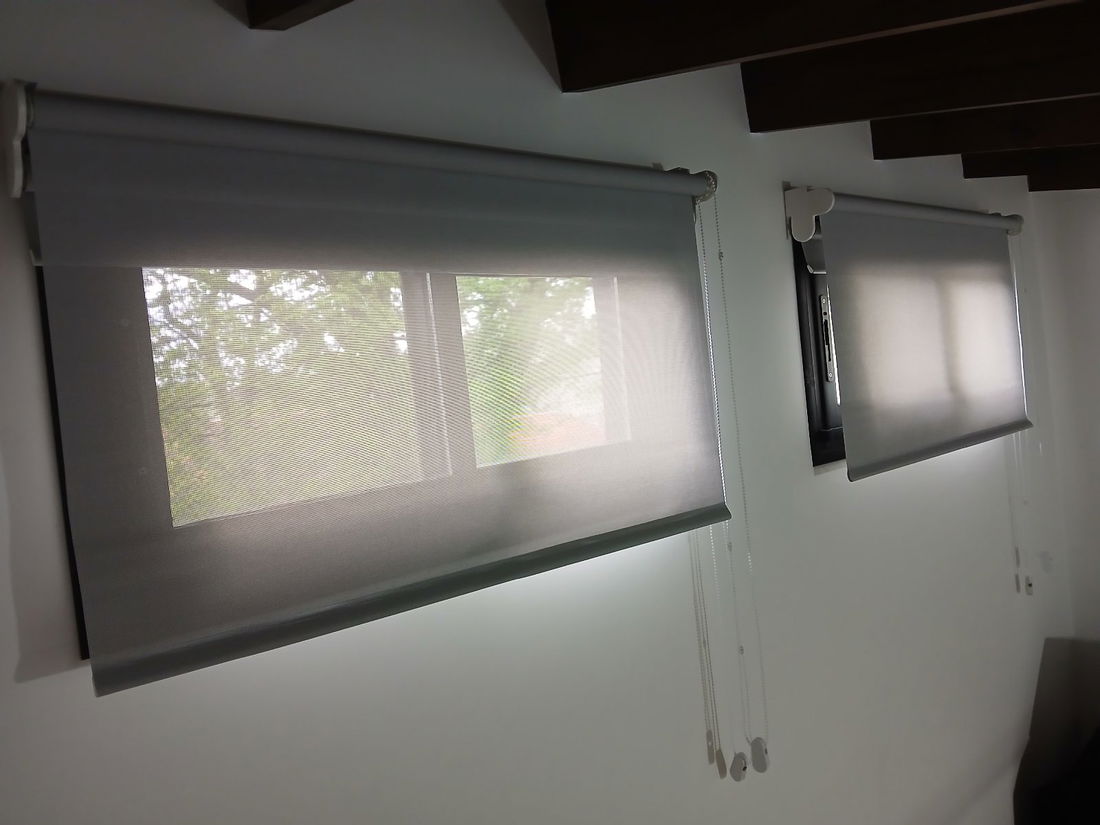
Los colores más pedidos y qué cambia con cada uno están en cómo elegir el color.
Lo que te diría un asesor: Con sun screen, simulá una clara y una oscura sobre la misma foto antes de decidir. Es la comparación que más cambia la vista hacia afuera.
¿Cómo leer el resultado del simulador y qué límites tiene?
Mirá el resultado como una aproximación muy útil para decidir; la muestra en la mano te confirma el tono. Tres cosas para tener presentes.
- El color es aproximado. La pantalla engaña. Para ver el color real, vení a un local o pedí una foto de la tela con luz de día por WhatsApp.
- Dos tonos parecidos de distintas líneas pueden no coincidir. Si vas a combinar calidades en la misma casa, comparalos con una muestra.
- La medida la confirmás en el link antes de fabricar. Si la cortina va adentro o afuera del hueco y de qué lado va la cadena se acuerda con el asesor.
Tampoco reemplaza lo que pasa con la luz en cada hora: un sun screen deja ver hacia afuera de día, pero de noche, con la luz prendida adentro, se ve hacia adentro. Eso lo define la tela. Está explicado en qué significa sun screen 1 %, 5 % y 10 %.
Ojo con esto: Elegir el color definitivo sólo por lo que ves en pantalla. Usá el simulador para descartar y comparar, y confirmá el tono con luz natural antes de decidir.
¿Qué pasa después de simular? La simulación viaja con tu pedido
Si cotizás la tela que simulaste, la simulación se adjunta a tu pedido y el asesor la ve. No hace falta que le expliques de nuevo qué probaste: parte de lo que ya elegiste.
Cotizás la tela simulada
Desde el simulador o desde la ficha del producto, con tu medida.
El asesor ve tu simulación
Te ayuda con tela, color, lado de la cadena y si va adentro o afuera del hueco.
Confirmás medidas y tela
Te mandamos un link para revisar todo antes de fabricar. Lo que confirmás ahí es lo que se fabrica.
Fabricamos y llega
Cada cortina se hace a medida. Los plazos reales están en cómo es comprar en RollerShow.
Si preferís que te asesoremos con una foto por WhatsApp, mirá cómo medir y pedir asesoramiento con una foto.
¿Cuándo conviene ver también la tela en el local?
El simulador resuelve la mayoría de las dudas, pero hay casos en que conviene tener la muestra en la mano: cuando el color es lo que más te importa, cuando vas a combinar tonos de distintas calidades o cuando querés ver la tela de cerca.
En los dos locales están todas las muestras. No hay local en Córdoba Capital.
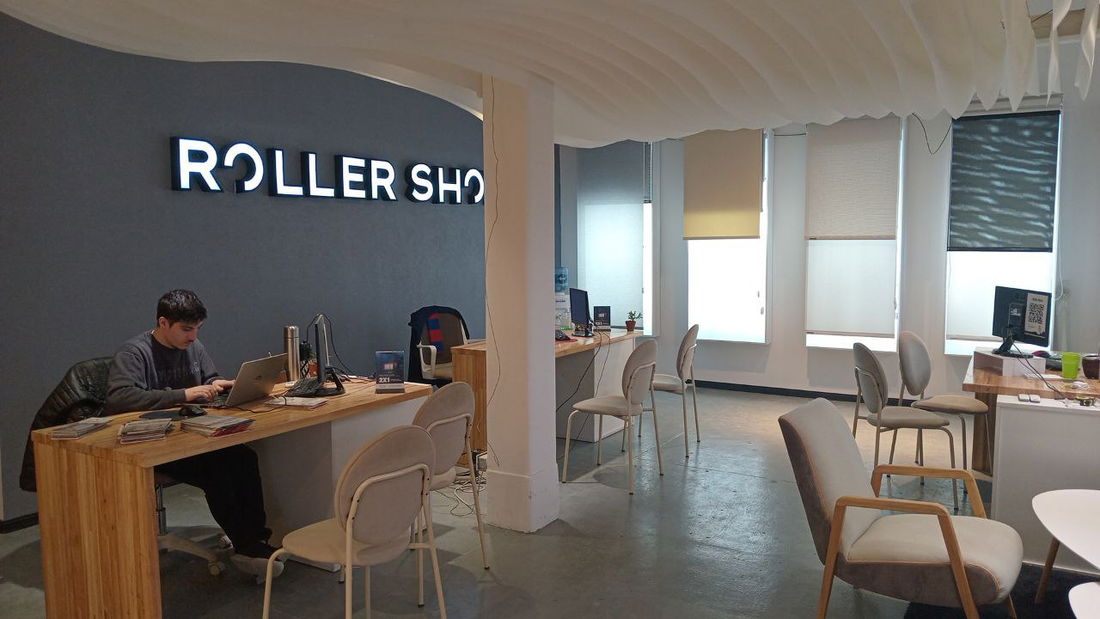
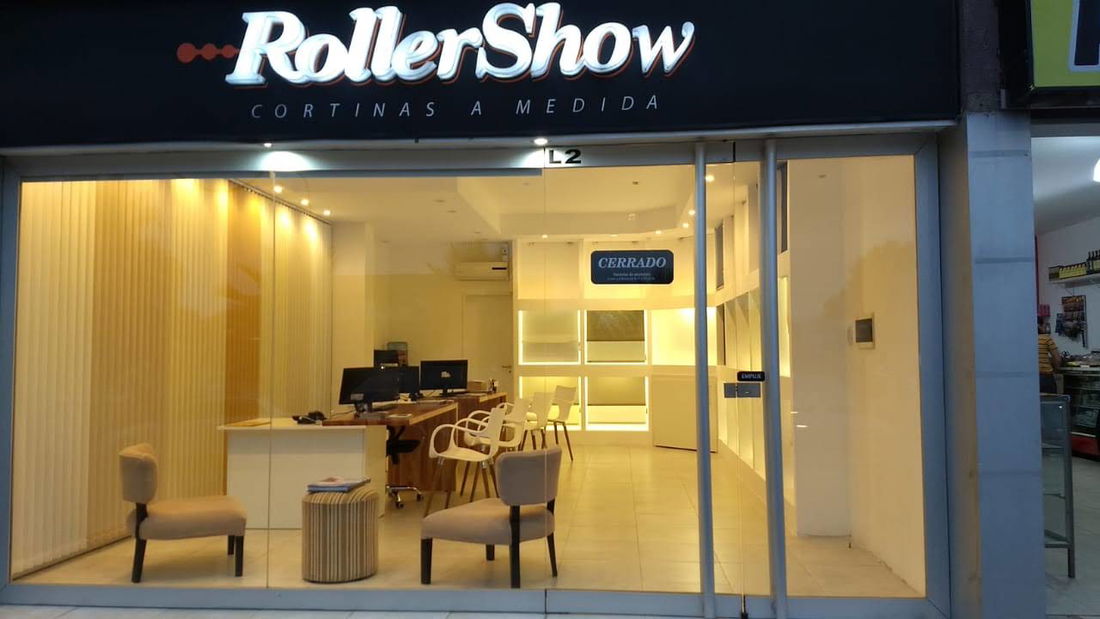
Si no podés ir, pedí por WhatsApp una foto de la tela con luz de día y del lado de la calle.
Preguntas frecuentes
¿Cómo funciona el simulador de cortinas?
Sacás o subís una foto de tu ventana, elegís la tela y el simulador te la devuelve con esa cortina puesta. Tarda unos 20 segundos; el tope es de 90 segundos.
¿Dónde está el simulador de RollerShow?
En el paso a paso de la cotización y en cada ficha de producto, al lado del botón Cotizar. También hay un acceso directo en esta guía.
¿Qué foto tengo que subir para que se vea bien?
Una foto de frente, con la ventana entera y un poco de pared alrededor, sacada de día con luz natural. Evitá el ángulo en diagonal y las fotos de noche.
¿El simulador muestra el color exacto?
Es una aproximación. Para ver el color real, vení a un local o pedí por WhatsApp una foto de la tela con luz de día.
¿Puedo probar varias telas con la misma foto?
Sí. Podés alternar entre «La tela» y «Tu ventana», cambiar de tela o probar otra foto.
¿Cómo se elige la tela en el simulador?
Por textura: Lisa, Entelada, Rústica… En Black Out elegís además la calidad: Neo (liviana), Plus (intermedia) o Max (pesada).
¿Las calidades de Black Out oscurecen distinto?
No. Las tres bloquean la luz igual. Cambian la duración de la tela, los soportes y la garantía: 1, 2 o 3 años.
¿Qué pasa si cotizo la tela que simulé?
La simulación viaja con tu pedido y el asesor la ve. Parte de lo que ya elegiste en lugar de empezar de cero.
¿Puedo ver cómo quedaría una cortina en mi ventana antes de comprar?
Sí. En la web hay un simulador que te muestra la tela en una foto de tu ventana.
¿El simulador me dice qué medida pedir?
La medida la confirmás en el link antes de fabricar. Si va adentro o afuera del hueco se define con el asesor.
¿Puedo ver las telas en persona?
Sí. En los dos locales (Villa Ortúzar, CABA y Villa Carlos Paz) están todas las muestras, de lunes a viernes de 10 a 19 y sábados de 10 a 13, sin turno.
¿Y si el simulador no me convence?
Mandanos la foto de tu ventana por WhatsApp y un asesor te recomienda qué cortina va.